


Damit Benutzer eines SAP Portals ohne erneute Anmeldung Anwendungen eines SAP ERP-Systems nutzen können, ist die Einrichtung von Single-Sign-On erforderlich. Hierfür muss das Portalsystem im ERP-System als “Trusted System” hinterlegt werden. Alternativ zur klassischen Herangehensweise gibt es das SSO2-Tool, welches mit dem Portal mitgeliefert wird und diese Aufgabe stark vereinfacht und automatisiert.
Schritt 1: Das SSO2-Tool aufrufen
Zum Start des Tools wird die folgende URL aufgerufen:
http://<host>:<port>/sso2 (Host und Port des Portalsystems)
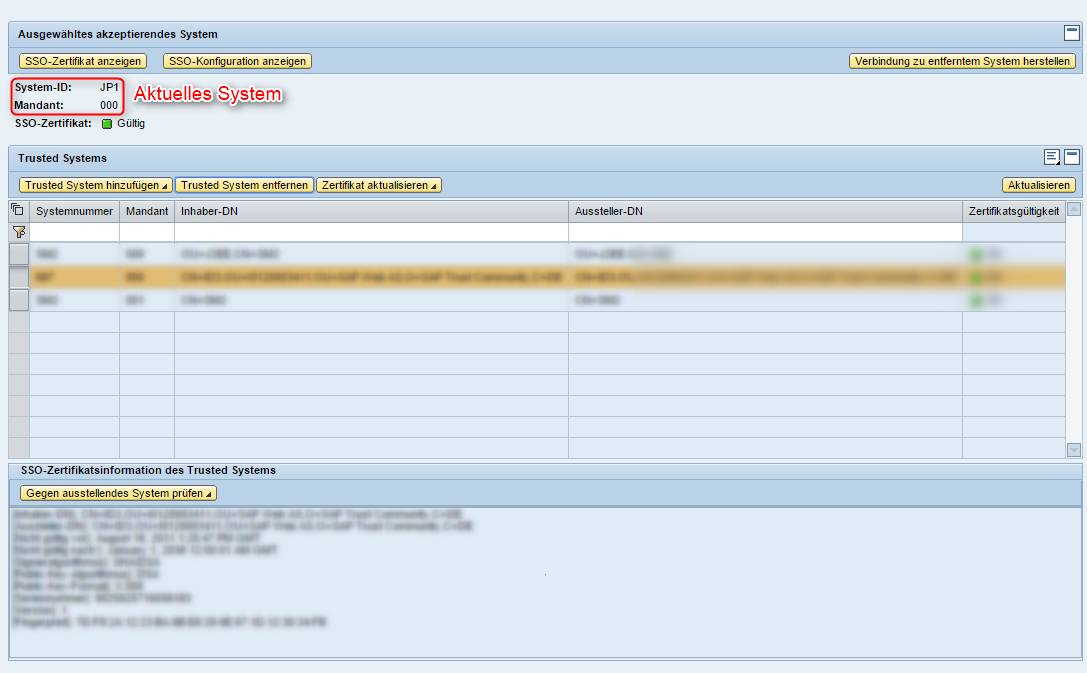
Durch den im Screenshot markierten Statuseintrag wird angezeigt, welches System gerade verwaltet wird.
Dort steht nach dem Aufruf des SSO2-Tools zunächst das Portalsystem. Es wird dementsprechend eine Liste der Systeme angezeigt, zu denen vom Portal aus eine Trust-Verbindung besteht.
Schritt 2: Verwaltungs-Verbindung zum ERP-System hinzufügen
Da für den oben beschriebenen Anwendungsfall die umgekehrte Richtung interessant ist, also dem ERP-System das Portalsystem als Trust-Verbindung hinzugefügt werden soll, ist der nächste Schritt der Wechsel des verwalteten Systems auf das ERP-System. Dieser Wechsel findet über den Button “Verbindung zu entferntem System herstellen” statt. Im sich öffnenden Dialog sind die Verbindungsdaten zum ERP-System sowie ein ausreichend befugter Benutzeraccount einzutragen.
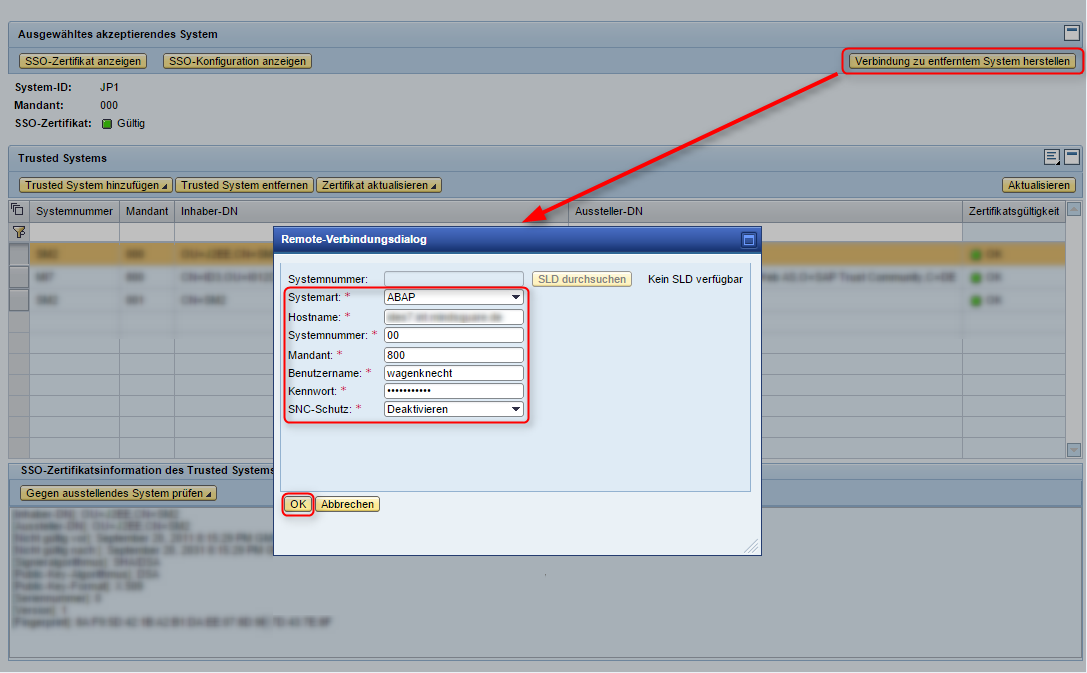
Wenn das Einloggen auf dem entfernten System funktioniert hat, steht dann an dieser Stelle der entsprechende Systemname.
Unsere zertifizierten Berater für SAP Security helfen Ihnen bei personellen Engpässen - sowohl im Betrieb als auch im Projekt.
Schritt 3: Hinzufügen des Portals als “Trusted System”
Das eigentliche Hinzufügen des Portalsystems als “Trusted System” geschieht über die Funktion “Trusted System hinzufügen -> Durch Abfrage des Trusted Systems”. Hierdurch gleicht sich das System automatisch mit dem hinzuzufügenden System ab richtet dieses als “Trusted System” ein.

Auch an dieser Stelle wird nochmals ein entsprechend befugter Benutzeraccount benötigt, diesmal von dem Portalsystem.

Ist auch hier der Login erfolgreich verlaufen, wird vor der Einrichtung noch eine letzte Bestätigung angezeigt.

Ihre Meinung
Nach Abschluss des Assistenten ist das Portalsystem nun bei dem ERP-System als Trusted System hinterlegt.
Welche Erfahrungen haben Sie mit Single-Sign-On gemacht? Ich freue mich auf Ihre Kommentare.